用户操作
客户端不需要安装软件,在局域网内的任意一台计算机可以连接刚才设置的共享打印机。
进打印机管理,手动添加打印机
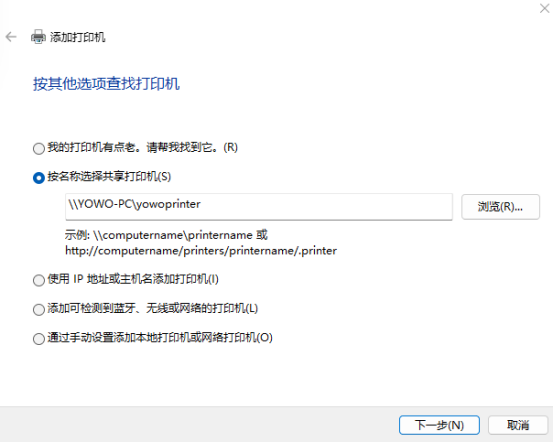
选择按名称选择共享打印机, 输入\\打印服务器的名称\yowoprinter, 点击下一步
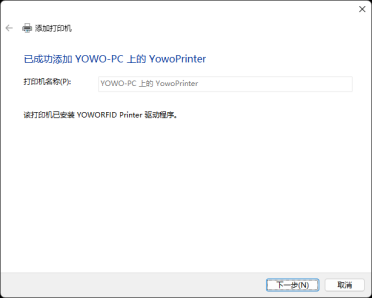
搜索打印机后,显示搜索成功。
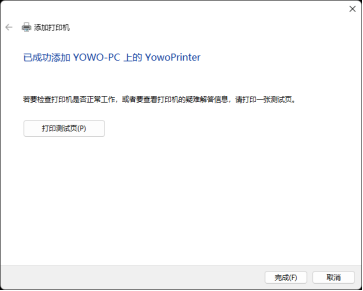
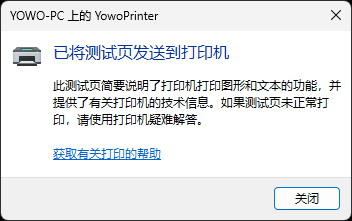
这时候可以点击打印测试页,如果打印成功则会显示如下窗口。
打印成功后, 在管理系统,今日打印模块可以看到打印的测试页,如下图
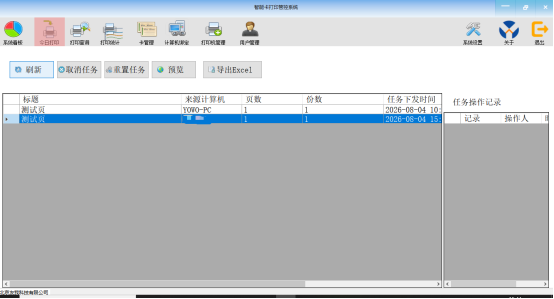
同时在计算机绑定页面可以看见发起打印任务的计算机名称,用户绑定智能卡。
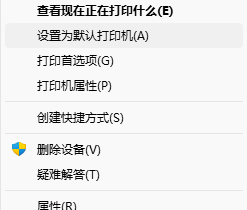
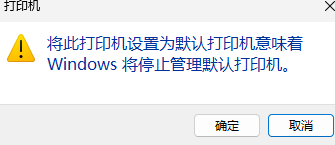
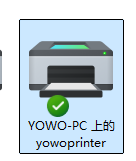
在客户端计算机上,可以将刚才增加的共享打印机设置为默认打印机,方便后期直接打印。
刷卡打印
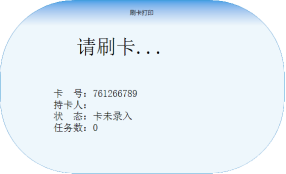
待刷卡界面,此界面可以按shift键切换大小界面,只有刷已经录入系统并绑定计算机的智能卡才能显示打印任务或者自动打印,如果未录入的智能卡将将显示未录入,如下图:
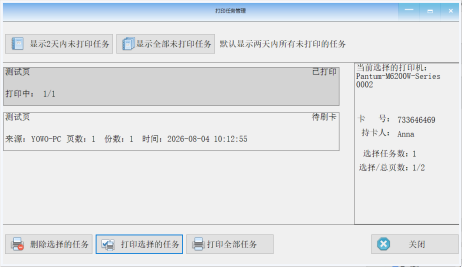
对于当前卡有打印任务的可以进入任务管理界面:
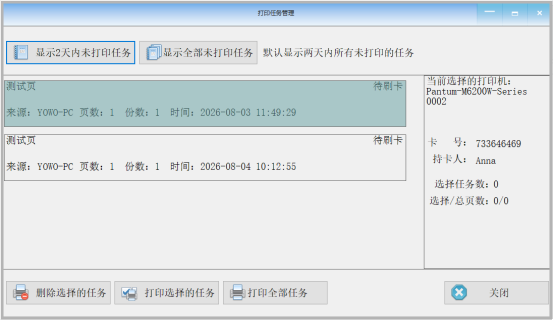
如果设置了自动打印,则系统会自动开始执行打印任务。如果没有设置自动打印,则呈现当前界面,需要手动选择打印。
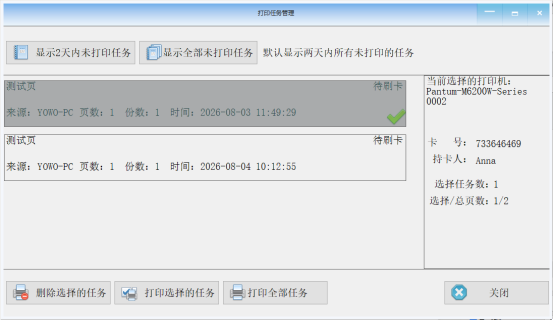
选择要打印的任务,然后点击打印按钮。
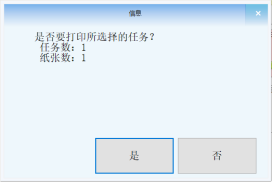
系统显示要打印的任务数和纸张数,点击是执行打印。打印完成成,当前打印的任务显示已打印。
在系统智能卡管理模块时,增加的智能卡分为2种,仅打印自己的任务和可打印所有的任务。

仅打印自己的任务:此处刷卡只能显示自己绑定计算机发起的打印任务。
可打印所有任务:此处刷卡可以显示所有人发起的打印任务,与绑定无关。
|
打印管控,智能卡打印管控,局域网打印管控 北京友我科技有限公司 版权所有 (C)2026-2026 客户服务中心信箱:coodor#126.com(将#改为@) 热线直拨: 010-57049038 18910685939 微信: 13671114914,13691531038 京ICP备14016005号-2  微信扫一扫联系我们
|
